X'ten (Twitter) bir videoyu indirdikten sonra genellikle bir şey daha yapmak istersiniz: yalnızca ilginç kısmını kesmek, WhatsApp'a sığacak kadar küçültmek, bir sahneyi GIF yapmak ya da sesini kaldırmak. Bu yazıda bu işlemlerin hepsini aynı video üzerinde ücretsiz FFmpeg aracıyla gerçekten yaptık; her birinin ne kadar sürdüğünü ve dosyanın ne kadar tuttuğunu ölçtük.
Sonuçlardan biri bizi de şaşırttı: Bir videoyu küçültmenin en iyi yolu, çoğu zaman onu sıkıştırmak değil, baştan doğru kaliteyi indirmek.
Test Dosyası ve Sonuçlar
Test için NASA'nın 87 saniyelik videosunun Twindir ile indirdiğimiz 1080p dosyasını (22,9 MB, H.264, 29,97 kare/sn) kullandık. İşlemleri sıradan bir masaüstü bilgisayarda çalıştırdık:
| İşlem | Süre | Çıkan dosya |
|---|---|---|
| 10 sn kırpma (kodlamasız, -c copy) | 0,1 sn | 3,5 MB · 10,2 sn |
| 10 sn kırpma (tam kare, yeniden kodlama) | 0,9 sn | 3,9 MB · 10,0 sn |
| 1080p → 720p sıkıştırma (CRF 28) | 4,0 sn | 9,4 MB |
| 1080p'yi küçültme (CRF 30) | 6,2 sn | 14,0 MB |
| 4 sn GIF (480 px, 12 kare/sn) | 1,0 sn | 2,2 MB |
| Sesi kaldırma | 0,07 sn | 21,5 MB |
| Tek kare (JPG) | 0,13 sn | 141 KB |
FFmpeg nedir?
Windows, Mac ve Linux'ta çalışan, ücretsiz ve açık kaynaklı bir video aracıdır. Komut satırından kullanılır. Aşağıdaki komutlarda video.mp4 yerine Twindir'den indirdiğiniz dosyanın adını yazın.
Videoyu Kırpma: Hızlı Yol ve Tam Kare Yolu
1. Hızlı yol: Yeniden kodlamadan (kalite kaybı yok)
ffmpeg -ss 20 -i video.mp4 -t 10 -c copy parca.mp4Bu komut 20. saniyeden başlayarak 10 saniyelik bir parça alır. Video yeniden kodlanmadığı için işlem 0,1 saniye sürdü ve kalite birebir korundu. Ancak kesim, videonun en yakın anahtar karesinden başlar; bu yüzden parçamız 10 değil 10,2 saniye oldu. Sosyal medyada paylaşmak için bu fark önemsizdir.
2. Tam kare yolu: Saniyesi saniyesine
ffmpeg -ss 20 -i video.mp4 -t 10 -c:v libx264 -crf 20 -c:a aac -b:a 128k parca.mp4Kesimin tam istediğiniz karede olmasını istiyorsanız videoyu yeniden kodlamanız gerekir. Bu sefer işlem 0,9 saniye sürdü ve parça tam 10,0 saniye oldu. CRF 20, gözle fark edilmeyecek kadar yüksek bir kalite ayarıdır.
Küçültme: Önce Doğru Kaliteyi İndirin
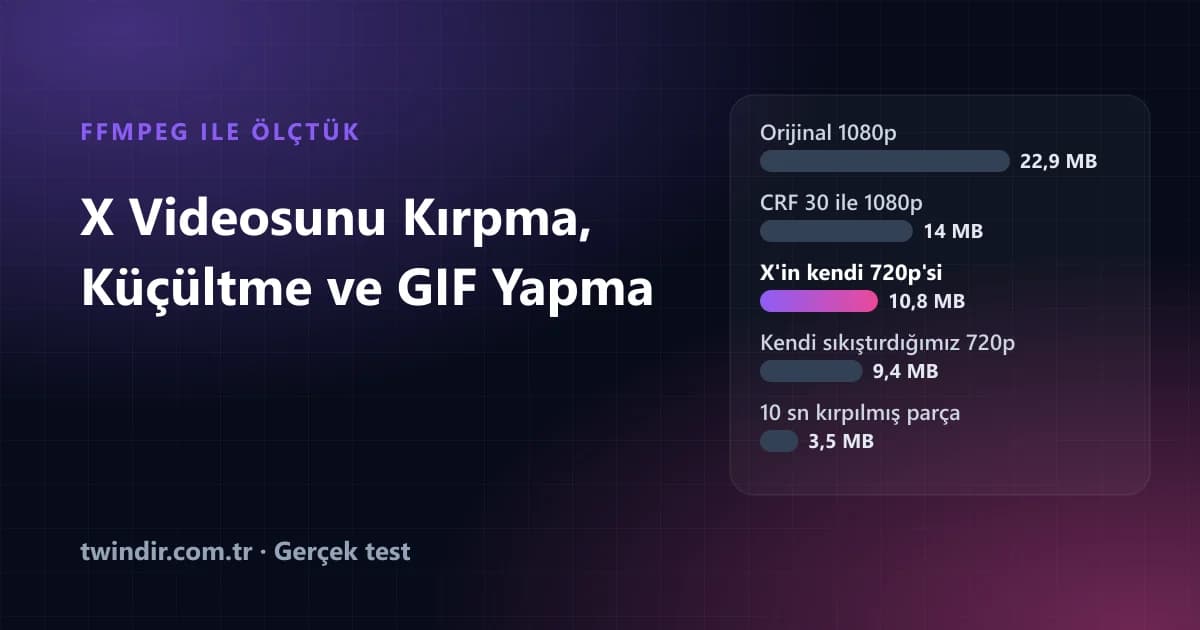
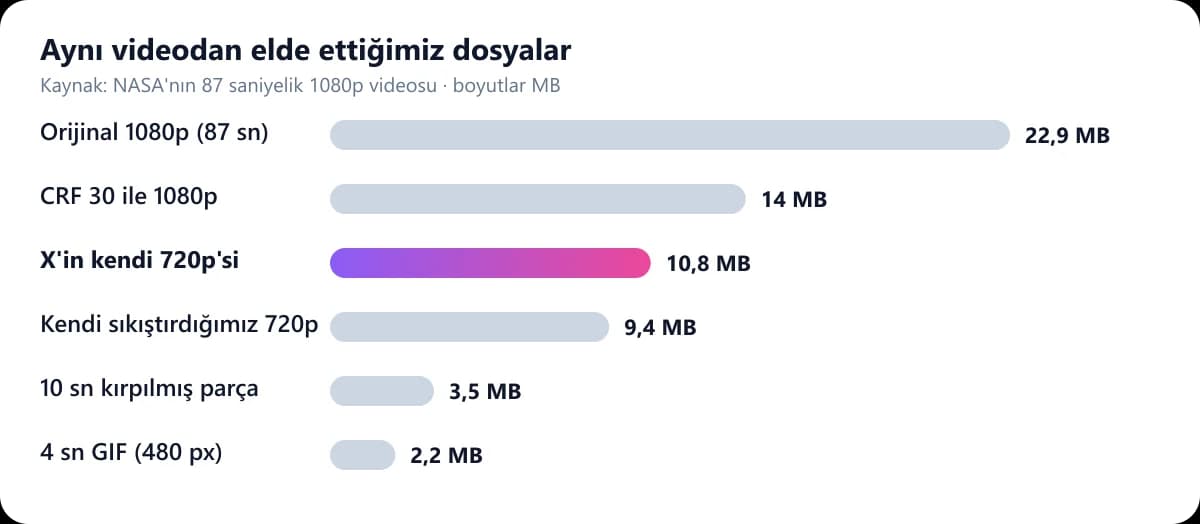
WhatsApp veya e-posta için dosyayı küçültmek istediğimizde ilk aklımıza gelen, 1080p'yi indirip sonra sıkıştırmaktı. Bunu denedik ve X'in zaten sunduğu 720p dosyayla karşılaştırdık:
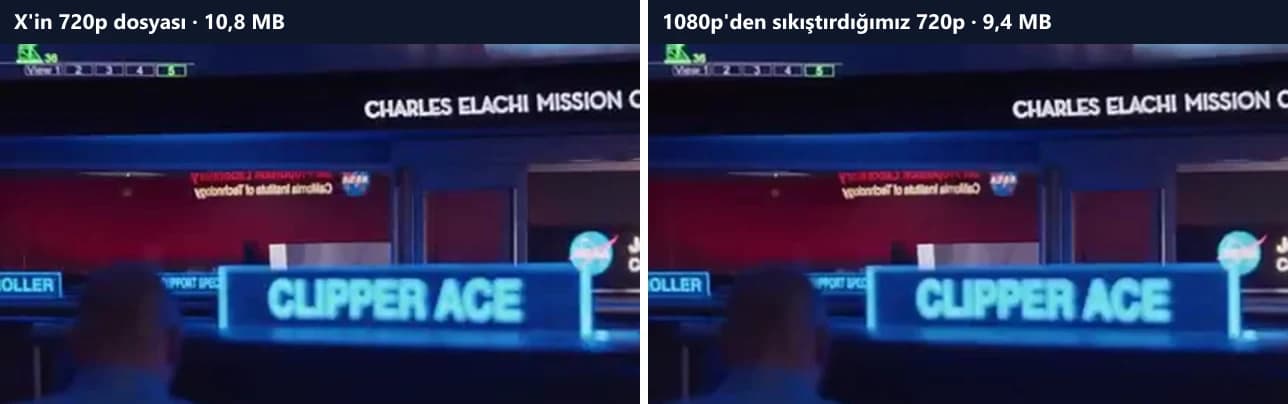
İki görüntü neredeyse aynı. Sıkıştırma için 4 saniye beklemenin karşılığı yalnızca 1,4 MB (yüzde 13) kazanç oldu. Kısacası, küçük bir dosya istiyorsanız en pratik yol, sonuç ekranında 720p veya 360p butonuna basmaktır; her butonun yanında dosya boyutu zaten yazıyor.
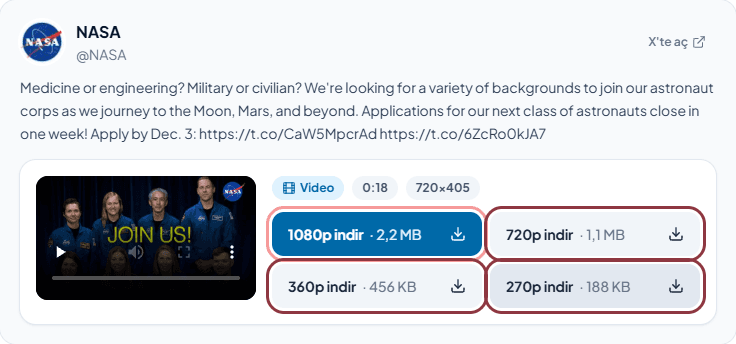
Yine de 1080p çözünürlüğü koruyup dosyayı küçültmek isterseniz:
ffmpeg -i video.mp4 -c:v libx264 -crf 30 -preset veryfast -c:a aac -b:a 96k kucuk.mp4Bu komut 1080p dosyayı 22,9 MB'tan 14 MB'a indirdi (6,2 saniye). CRF değeri büyüdükçe dosya küçülür ama görüntü bozulmaya başlar; 28–30 arası çoğu paylaşım için iyi bir dengedir. Kaliteler arasındaki farkı kalite karşılaştırma testimizde görebilirsiniz.
Videodan GIF Yapma
ffmpeg -ss 25 -t 4 -i video.mp4 -vf "fps=12,scale=480:-1:flags=lanczos,split[a][b];[a]palettegen[p];[b][p]paletteuse" sahne.gifBu komut 25. saniyeden itibaren 4 saniyelik, 480 piksel genişliğinde, saniyede 12 karelik bir GIF üretir. Sonuç 2,2 MB oldu. GIF formatı en fazla 256 renk kullandığı için aynı sürenin MP4 hâlinden belirgin şekilde büyüktür. Bu yüzden:
- Süreyi kısa tutun (2–5 saniye).
- Genişliği 320–480 piksel arasında tutun.
- Saniyedeki kare sayısını 10–15'e düşürün.
- Paylaşacağınız yer MP4 kabul ediyorsa (WhatsApp, Telegram, X) GIF'e çevirmeyin.
X'teki GIF'lerin neden zaten MP4 olarak geldiğini ve gerçek .gif'e çevirmenin dosyayı ne kadar büyüttüğünü Twitter GIF indir sayfamızda ölçtük.
Sesi Kaldırma veya Yalnızca Sesi Alma
ffmpeg -i video.mp4 -an -c:v copy sessiz.mp4Sesi kaldırmak yeniden kodlama gerektirmez; işlem 0,07 saniye sürdü ve dosya 22,9 MB'tan 21,5 MB'a indi (yani videodaki ses yaklaşık 1,4 MB tutuyordu). Tersine, yalnızca sesi istiyorsanız FFmpeg'e gerek yok: Twitter MP3 indir aracımız sesi doğrudan X'ten alıp tarayıcınızda MP3'e çeviriyor; aynı videonun MP3'ü 1,33 MB tuttu.
Videodan Fotoğraf (Kare) Almak
ffmpeg -ss 25 -i video.mp4 -frames:v 1 -q:v 2 kare.jpgBu komut 25. saniyedeki kareyi yüksek kaliteli bir JPG olarak kaydeder; dosyamız 1920×1080 ve 141 KB oldu. Ekran görüntüsü almaktan farklı olarak oynatıcının düğmeleri ve altyazıları görüntüye girmez.
Hangi İşlem Ne Zaman?
| Amacınız | En pratik yol |
|---|---|
| WhatsApp'ta göndermek için küçük dosya | Twindir'de 720p veya 360p indirin; sıkıştırmaya gerek yok |
| Uzun videonun tek bir anı | -c copy ile kırpın (0,1 sn, kayıpsız) |
| Tam saniyesinde başlayan klip | Yeniden kodlayarak kırpın (CRF 20) |
| Sohbette döngülü küçük animasyon | MP4 olarak bırakın; GIF yalnızca zorunluysa |
| Şarkı, röportaj veya ders | Twitter MP3 indir aracıyla yalnızca sesi alın |
| Kapak / küçük resim | Tek kare JPG alın |
Kural basit: Bir işlemi yeniden kodlama olmadan yapabiliyorsanız (kırpma, ses kaldırma) hem hızlıdır hem kalite kaybı olmaz. Yeniden kodlama gerektiren işlemlerde (sıkıştırma, GIF) ise önce Twindir'in sunduğu hazır kalitelerin işinizi görüp görmediğine bakın.
Programsız: Telefonda Kırpma
Komut satırı size göre değilse, telefonunuzdaki yerleşik araçlar basit kırpma için yeterlidir:
- iPhone: Videoyu Fotoğraflar'a kaydedin (nasıl yapılacağı burada), açın, Düzenle'ye dokunun ve alttaki zaman çizelgesinin iki ucunu sürükleyin.
- Android: Google Fotoğraflar'da videoyu açın, Düzenle'ye dokunun ve başlangıç ile bitiş noktalarını ayarlayın.
- Daha fazlası için: Yazı, müzik veya geçiş eklemek istiyorsanız CapCut gibi ücretsiz düzenleme uygulamaları işinizi görür. Bu durumda Twindir'den 1080p indirmenizi öneririz; düzenleme sonrası tekrar sıkıştırmada kalite kaybı en az olur.
Başkasına ait videoları düzenleyip yeniden paylaşacaksanız kaynak gösterin ve gerekirse izin alın; ayrıntılar kullanım şartlarımızda.